
Cuando se registre o se restablezca su MFA, se le pedirá que configure la autenticación multifactor (MFA) en DAT One Web o DAT One Mobile.
La MFA agrega una capa adicional de seguridad a su cuenta al requerir un código de verificación desde su teléfono además de su contraseña.
Paso 1 – Iniciar la configuración de MFA en DAT One
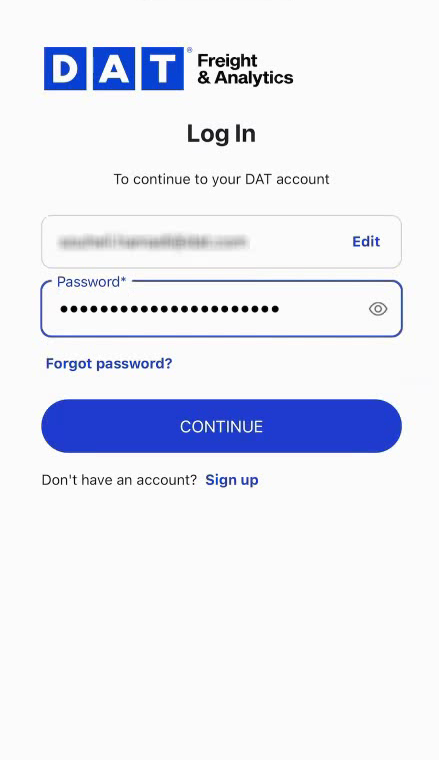
- Inicie sesión en DAT One.
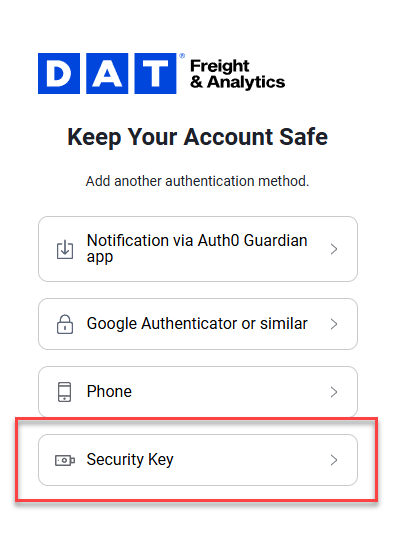
- Cuando se le indique, verá una pantalla solicitándole configurar un método de autenticación. Seleccione Security Key.
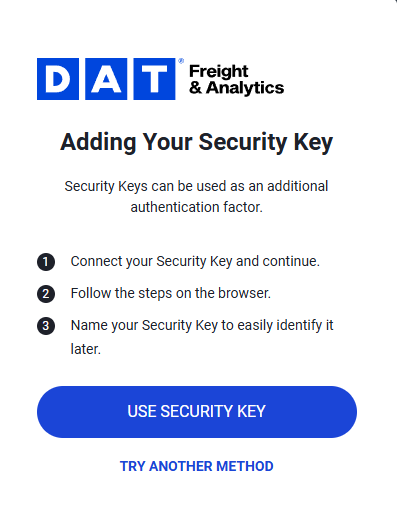
- Haga clic en USE SECURITY KEY.
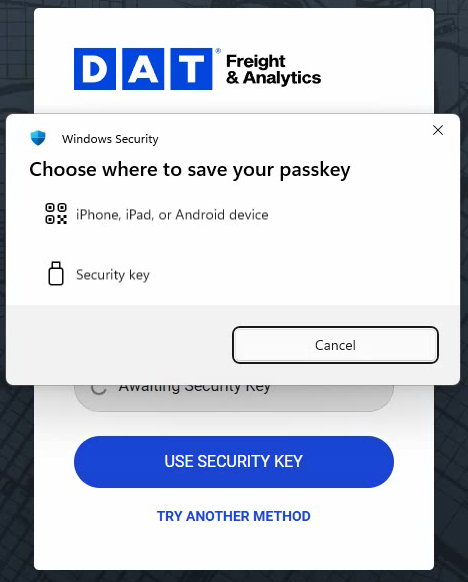
- Elija dónde desea guardar su passkey:
- iPhone, iPad o teléfono Android.
- Llave de seguridad
Opción 1: iPhone, iPad o teléfono Android
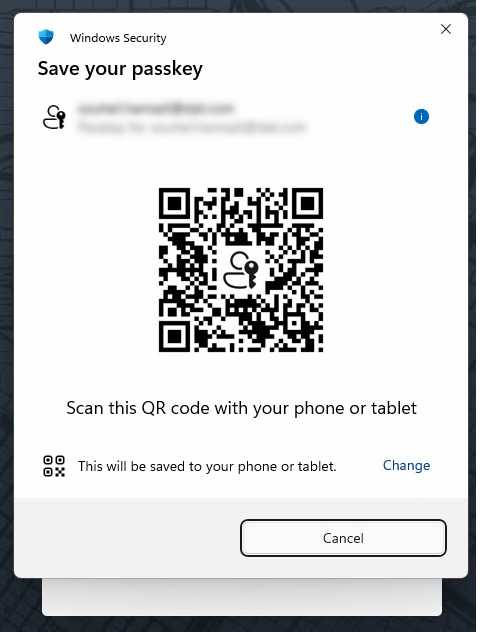
- Cuando elija guardar su passkey en un iPhone, iPad o dispositivo Android, verá un código QR. Escanéelo con la cámara de su dispositivo móvil.
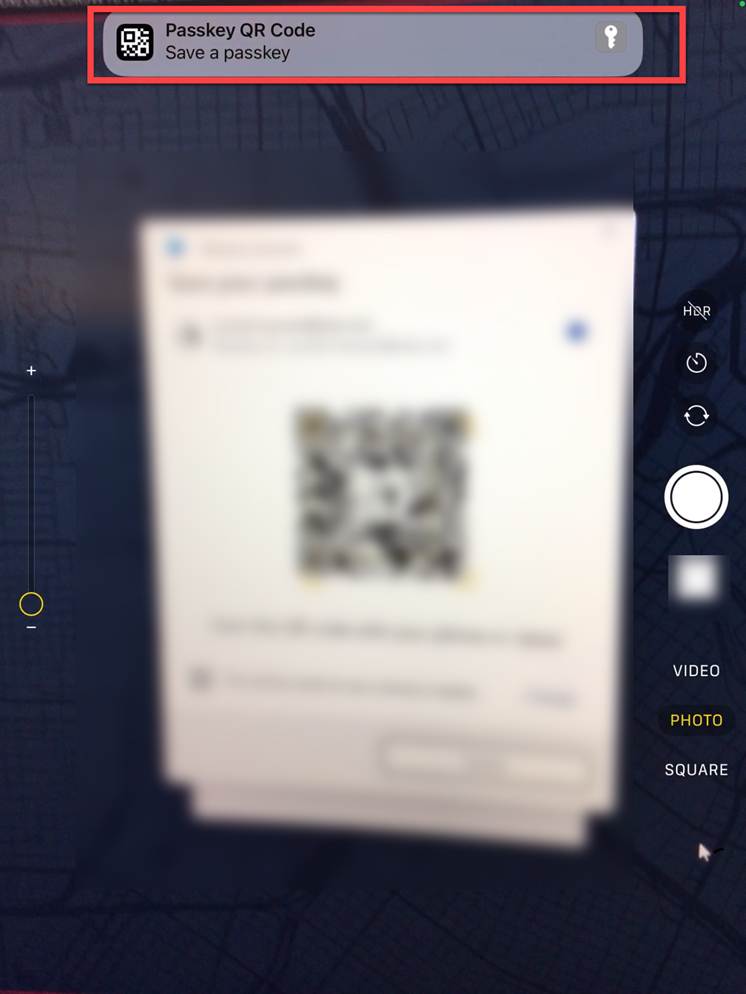
- En su dispositivo móvil, toque “Passkey QR Code”.
- Siga las instrucciones en pantalla en su dispositivo móvil para finalizar la configuración de su passkey. Es posible que se le solicite confirmar con la biometría de su dispositivo (Face ID, Touch ID o huella digital).
Una vez completado, su teléfono almacenará de forma segura la passkey y podrá utilizarse para futuras verificaciones de MFA.
Opción 2: Llave de seguridad
Esta opción requiere una llave de seguridad compatible (por ejemplo, YubiKey…)
- Inserte su llave de seguridad en el puerto USB de su computadora.
- Siga las instrucciones en pantalla para registrar su llave. Es posible que deba presionar el botón de la llave, ingresar un PIN o verificar con una huella digital, dependiendo del modelo de su llave.
- Una vez que el registro sea exitoso, su llave quedará vinculada a su cuenta.
Inicio de sesión con una llave de seguridad
- En su próximo inicio de sesión, se le pedirá que inserte o toque su llave de seguridad para verificar su identidad.
- Si registró una passkey móvil, simplemente utilice la biometría de su teléfono o la confirmación con PIN.