
Cuando te registres o se restablezca tu MFA, se te pedirá configurar la autenticación multifactor (MFA) en DAT One Web o DAT One Mobile.
La MFA agrega una capa adicional de seguridad al requerir un código de verificación desde tu teléfono además de tu contraseña.
Paso 1 – Descargar la aplicación Microsoft Authenticator
Antes de continuar, instala la aplicación Microsoft Authenticator en tu teléfono.
Android (Google Play):

iOS (App Store):

Paso 2 – Iniciar la configuración de MFA en DAT One
- Inicia sesión en DAT Onedesde tu computadora o navegador móvil.
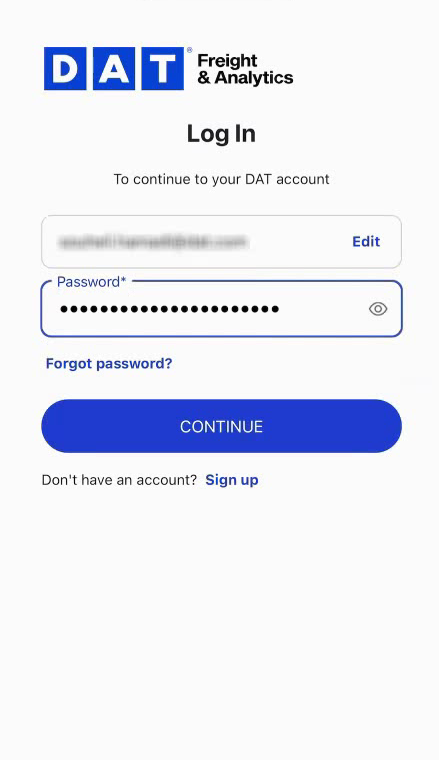
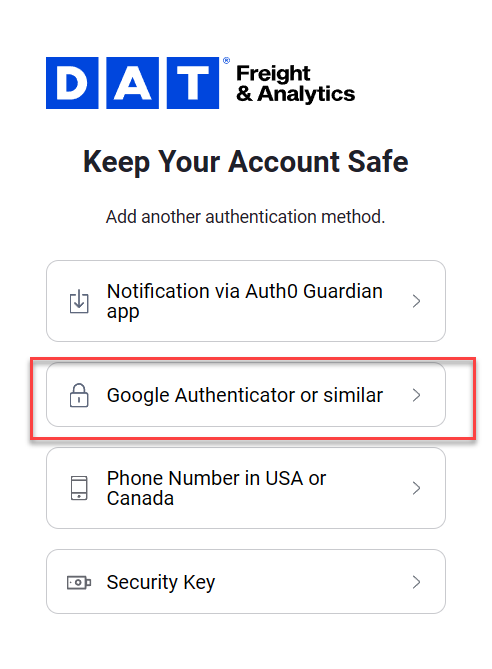
- Cuando se te indique, elige configurar tu aplicación de autenticación.
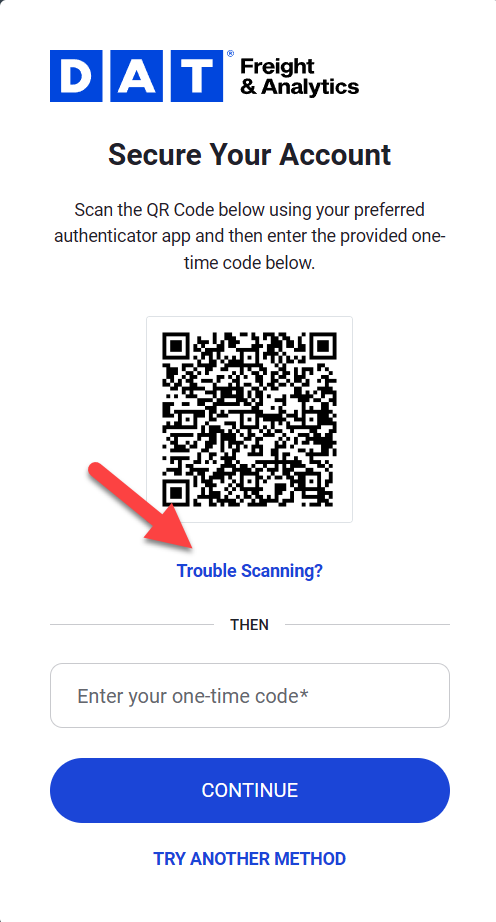
- Aparecerá un código QR en la pantalla.
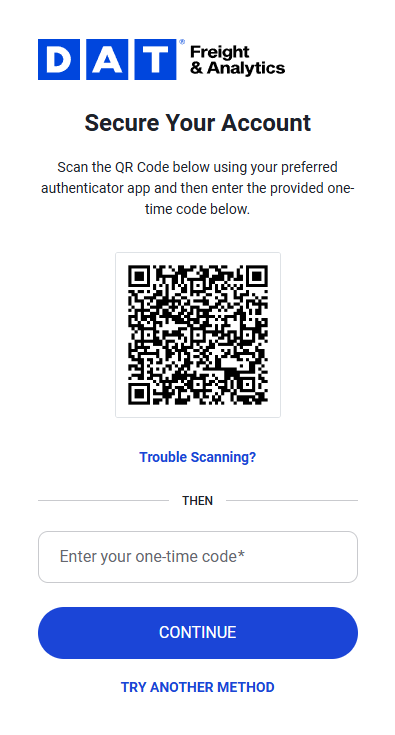
Puedes conectar Microsoft Authenticator usando cualquiera de las siguientes opciones.
Opción A – Escanear el código QR
- Abre la aplicación Microsoft Authenticator en tu teléfono.
- Toca +(Agregar cuenta).

- Selecciona Cuenta de trabajo o escuela o Otra cuenta.
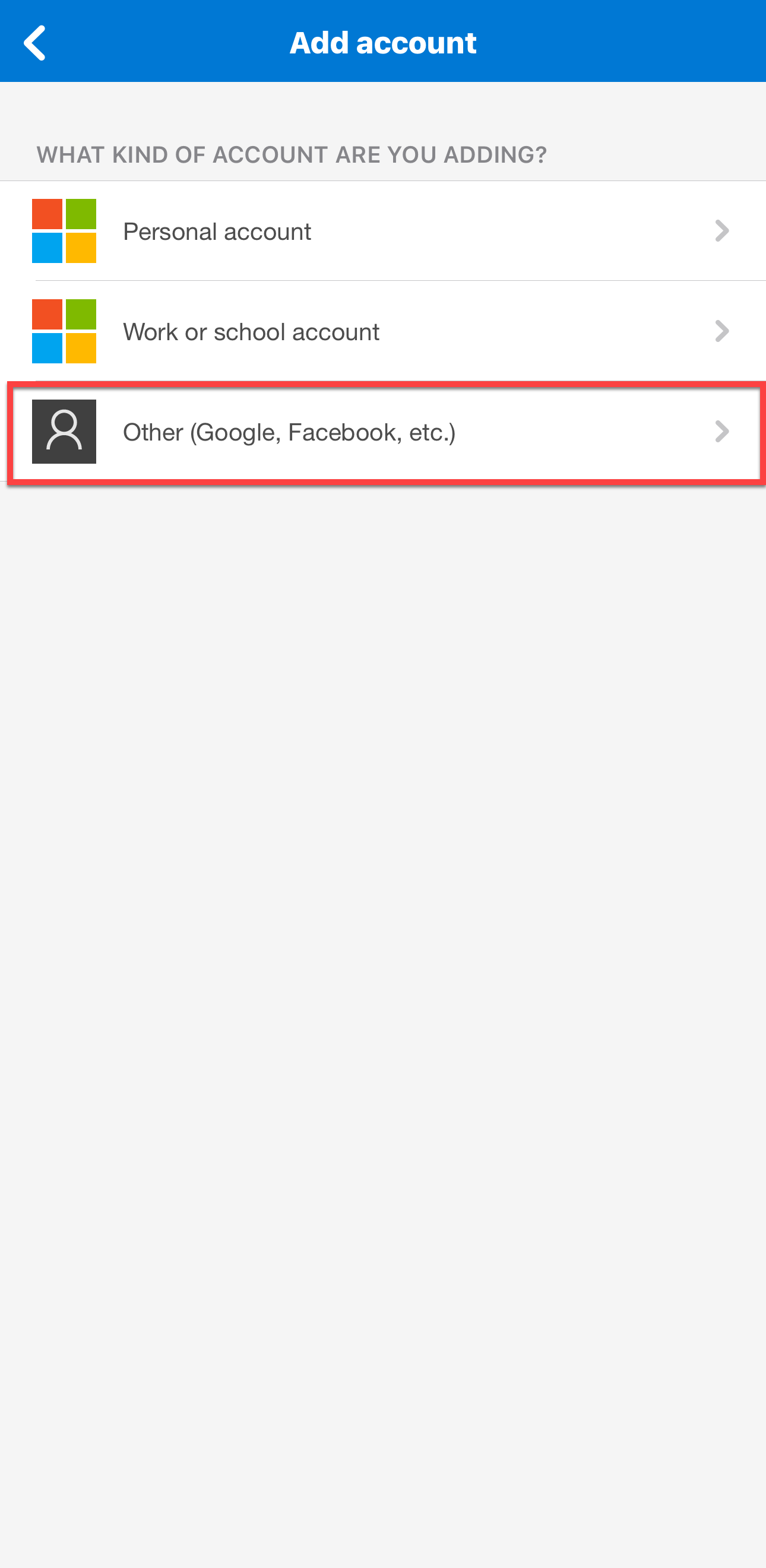
- Elige Escanear un código QR.
- Permite el acceso a la cámara y escanea el código QR mostrado en DAT One.
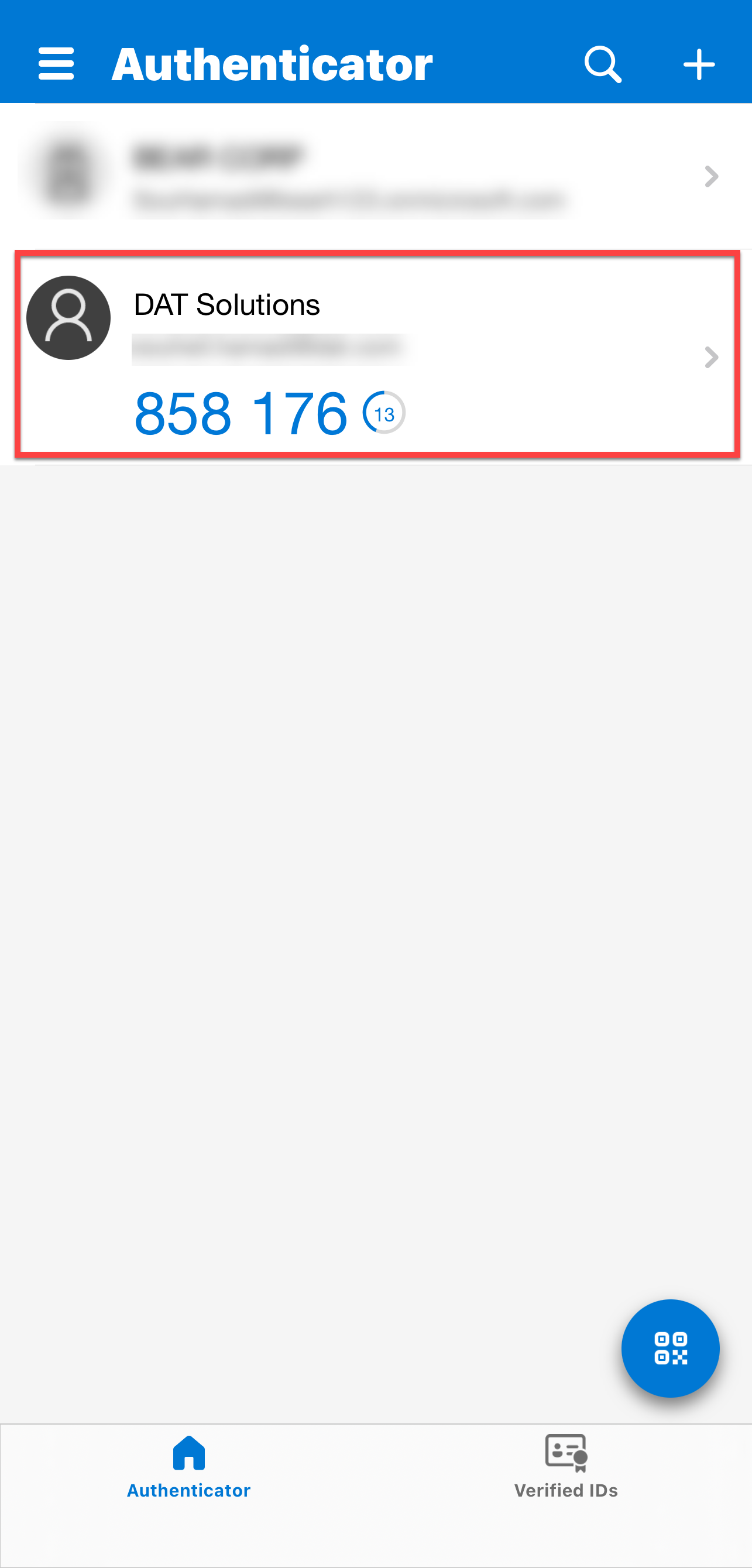
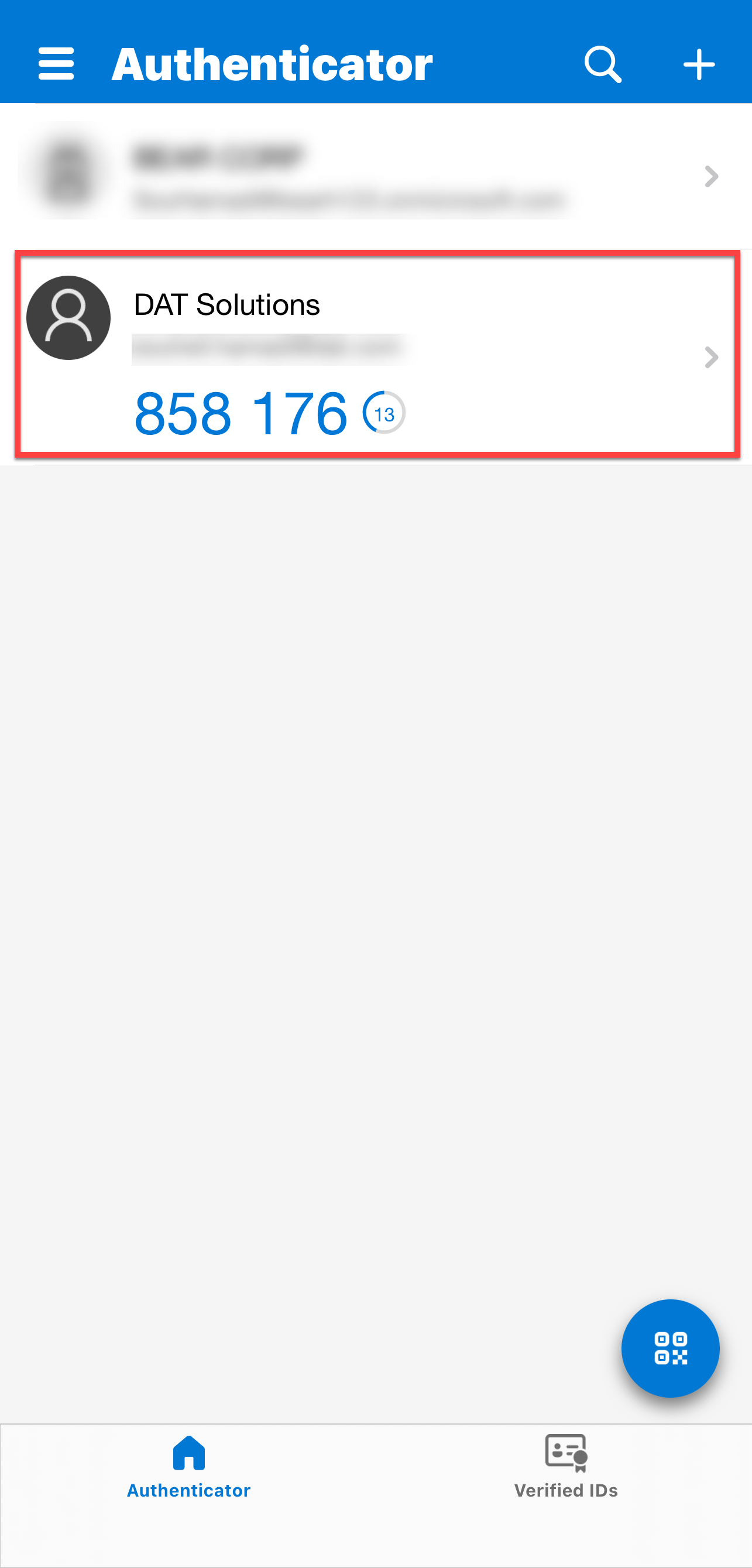
- Aparecerá una nueva entrada llamada DAT Solutions mostrando un código de 6 dígitos.
Opción B – Ingresar la clave de configuración manualmente
Si no puedes escanear el código QR (por ejemplo, si estás configurando en el mismo teléfono):
- Selecciona ¿Problemas para escanear? en DAT One.
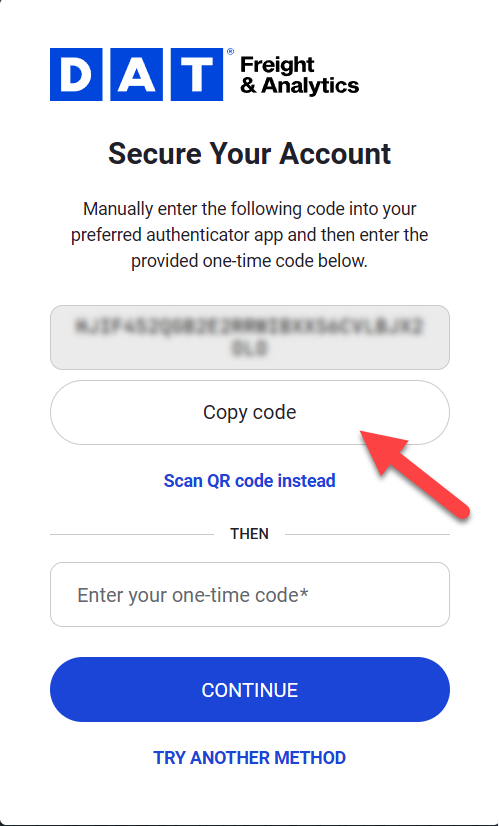
- Copia la clave de configuración que se muestra en la pantalla.
- Abre Microsoft Authenticator y toca +.
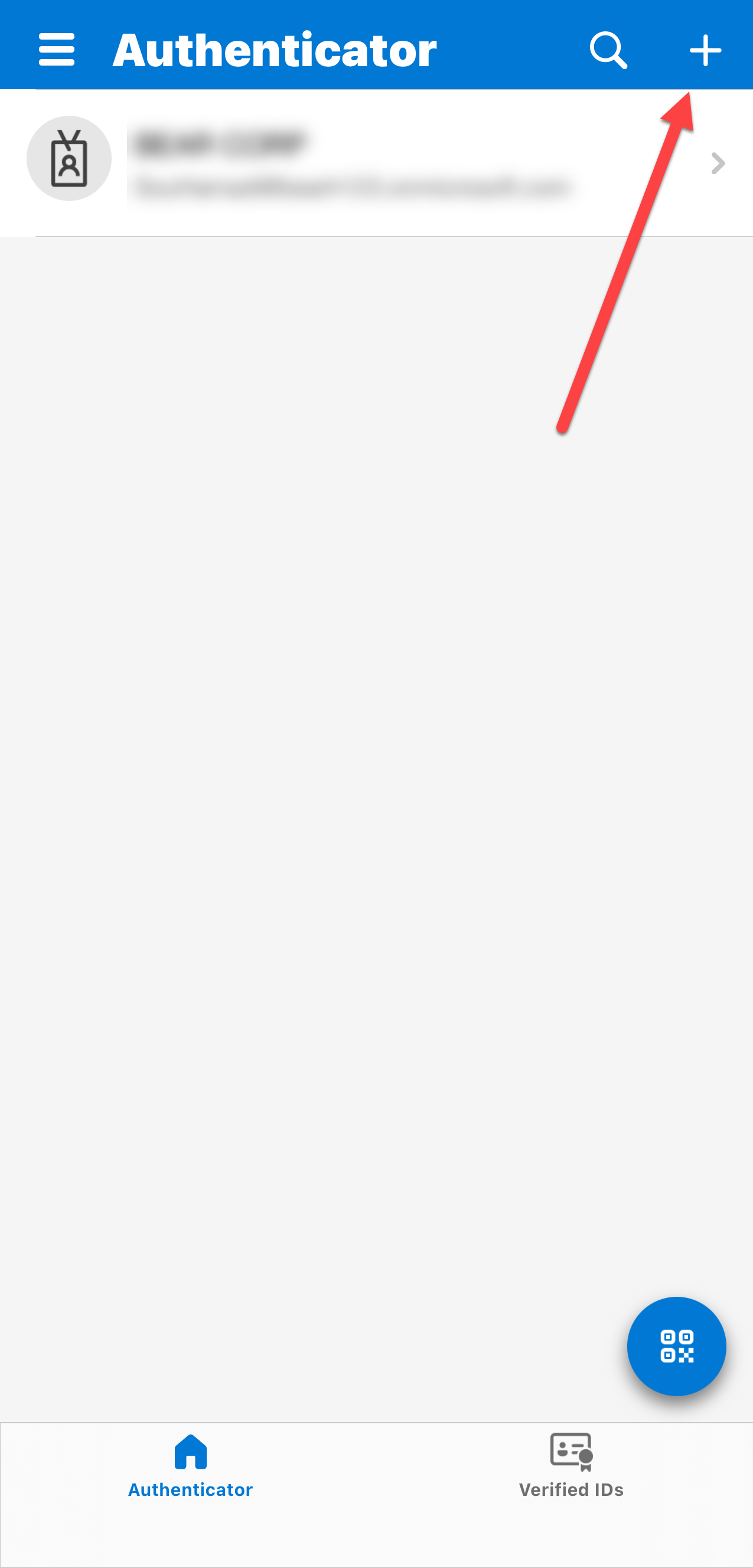
- Elige Otra cuenta → Ingresar código manualmente.
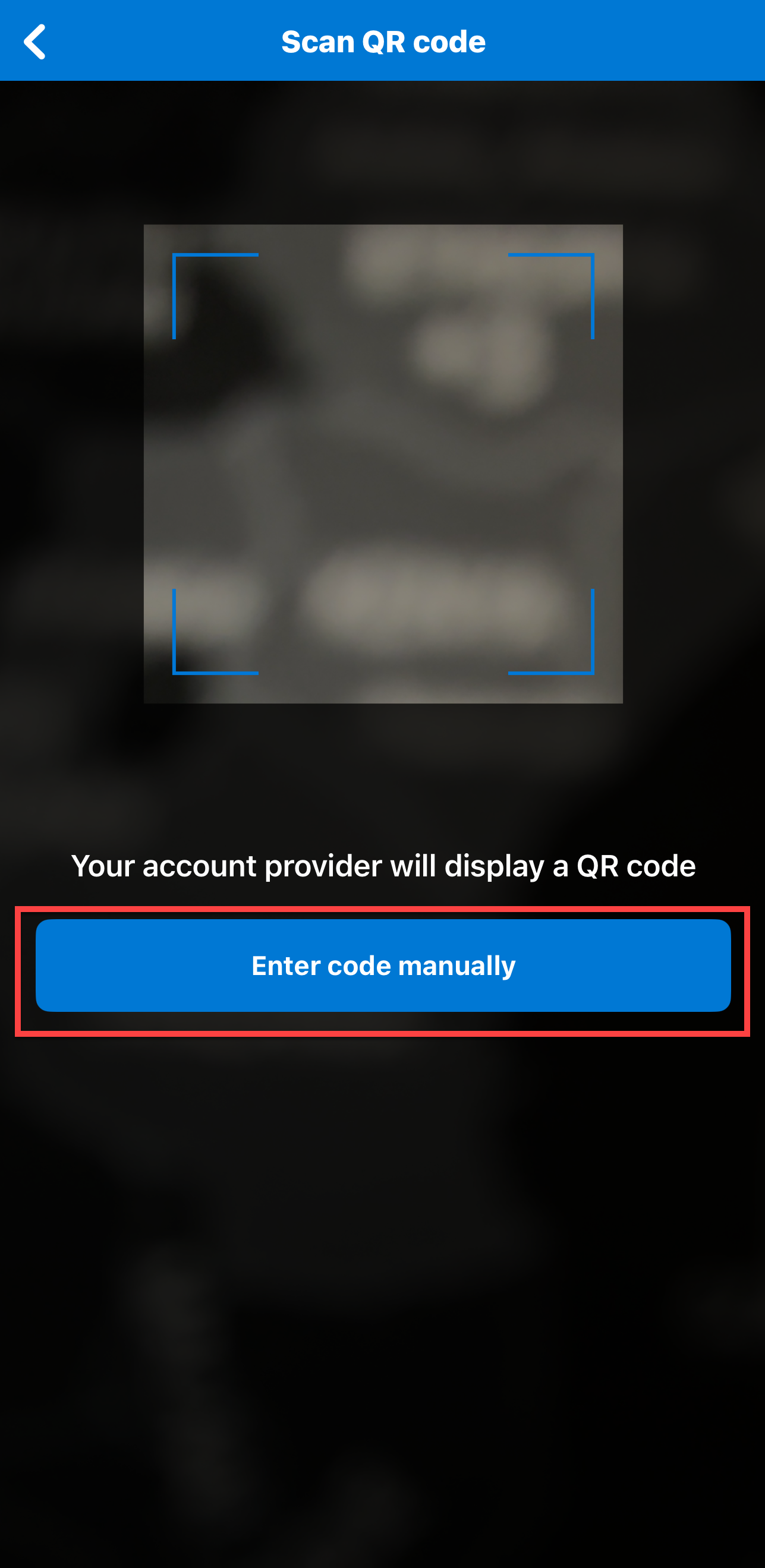
- Ingresa DAT One como nombre de la cuenta.
- Pega la clave de configuración.
- Guarda para generar un código de verificación de 6 dígitos.
- Ingresa el código en DAT One y haz clic en CONTINUE.
Recibirás un código de recuperación. Este código te permite iniciar sesión si pierdes acceso a tu aplicación de autenticación. Guárdalo en un lugar seguro. Cada vez que uses un código de recuperación, se generará uno nuevo.
Paso 3 – Iniciar sesión después de la configuración
Después de configurar MFA, cada vez que inicies sesión en DAT One Web o DAT One Mobile:
- Ingresa tu correo electrónico y contraseña.
- Abre la aplicación Microsoft Authenticator .
- Ubica la entrada DAT One y revisa el código de 6 dígitos.
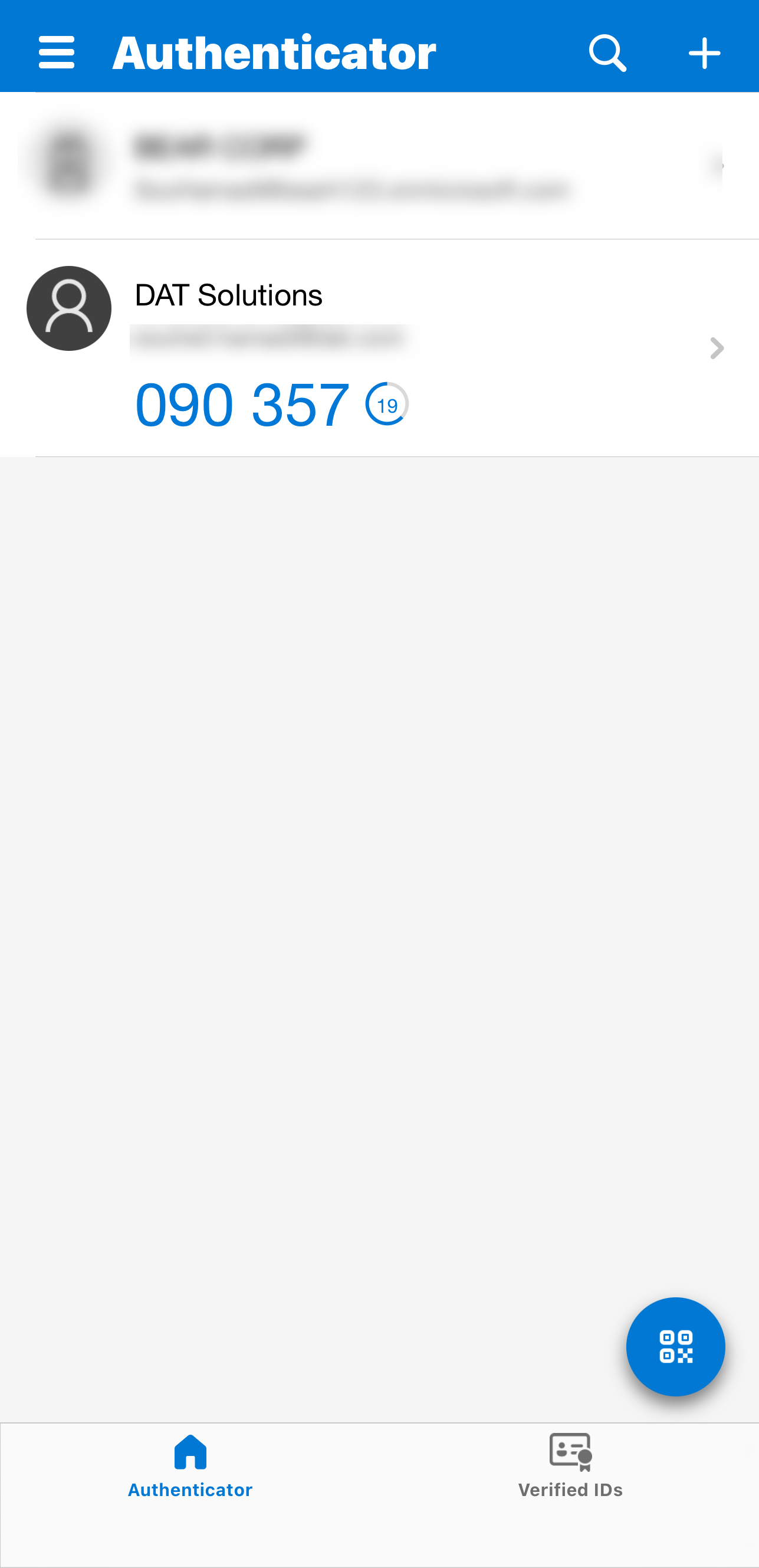
- Ingresa el código cuando se te solicite y haz clic en CONTINUE.
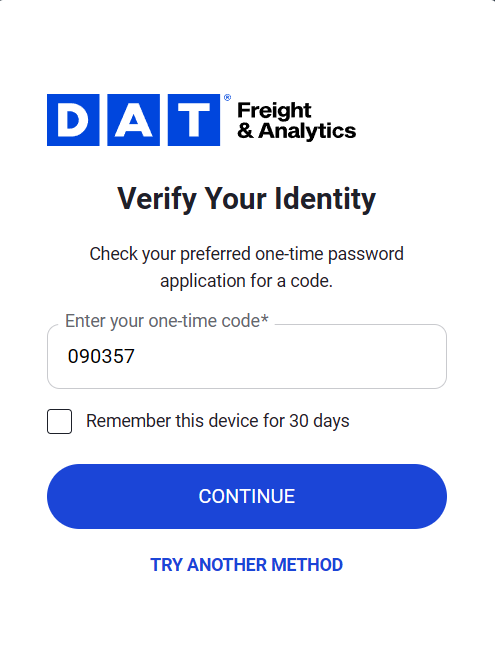
Consejo: Selecciona Recordar este dispositivo por 30 días para reducir las solicitudes de inicio de sesión.